
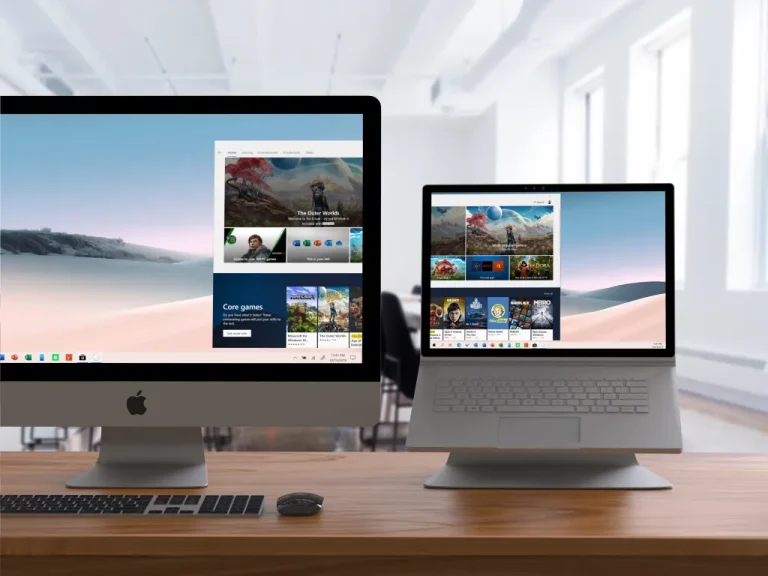
برای استفاده از آی مک به عنوان مانیتور دوم، بسته به مدل دستگاه شما، چند روش اصلی وجود دارد. اگر آی مک شما مدل ۲۰۱۹ یا جدیدتر است و از سیستم عامل macOS Monterey یا بالاتر استفاده می کند، می توانید از قابلیت AirPlay Receiver به صورت بی سیم استفاده کنید. برای مدل های قدیمی تر بین سال های ۲۰۰۹ تا ۲۰۱۴، حالت Target Display Mode با کابل Thunderbolt یا Mini DisplayPort در دسترس است. در صورتی که دستگاه شما از این روش های رسمی پشتیبانی نمی کند، نرم افزارهایی مانند Duet Display، سخت افزار Luna Display و همچنین کارت های کپچر تصویر، راه حل های جایگزین و کارآمدی برای اتصال مک یا ویندوز به نمایشگر آی مک فراهم می کنند.
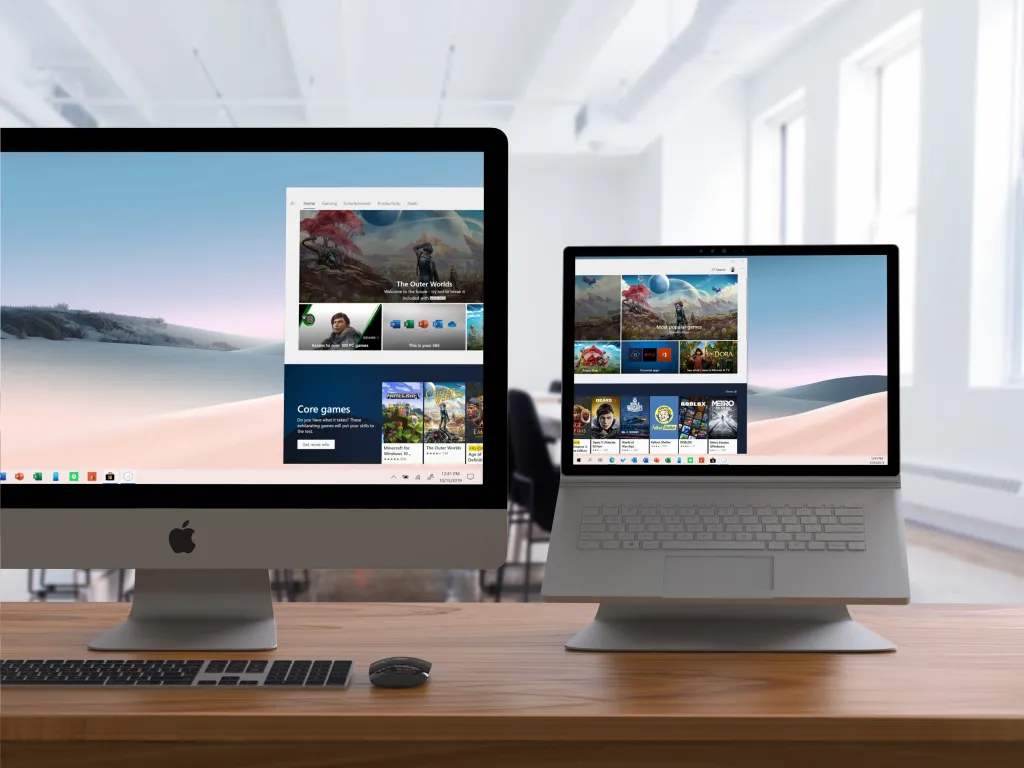
مقدمه ای بر تبدیل آی مک به نمایشگر جانبی
نمایشگرهای آی مک به دلیل دقت رنگ بالا، پوشش گسترده طیف رنگی sRGB و P3، و وضوح تصویر فوق العاده، همواره مورد توجه طراحان گرافیک، تدوین گران ویدیو و کاربران حرفه ای بوده اند. بسیاری از کاربران برای بهره مندی از این کیفیت بصری، به سراغ خرید آی مک استوک می روند تا با هزینه ای منطقی، یک مانیتور باکیفیت برای لپ تاپ یا سیستم اصلی خود داشته باشند. با این حال، اپل در سال های اخیر تغییرات زیادی در سیاست های سخت افزاری خود ایجاد کرده و قابلیت های اتصال مستقیم را محدود نموده است.
انتخاب روش مناسب برای استفاده از آی مک به عنوان نمایشگر دوم، کاملاً به سال ساخت دستگاه، سیستم عامل نصب شده و دستگاه منبع (مک بوک، مک مینی یا کامپیوتر ویندوزی) بستگی دارد. در ادامه، تمام روش های موجود را به صورت گام به گام و با جزئیات فنی بررسی می کنیم تا بتوانید بهترین و پایدارترین راه حل را برای نیاز خود انتخاب کنید.
روش اول: حالت Target Display Mode (حالت نمایشگر هدف)
این روش، رسمی ترین و کم تاخیرترین راه برای تبدیل آی مک به مانیتور است، اما محدودیت های سخت افزاری شدیدی دارد. اپل این قابلیت را تنها در مدل های خاصی از آی مک پیاده سازی کرد و از اواخر سال ۲۰۱۴ به بعد، آن را به طور کامل حذف نمود.
مدل های پشتیبانی شده
- آی مک های ۲۷ اینچی اواخر ۲۰۰۹ و ۲۰۱۰ (نیازمند کابل Mini DisplayPort به Mini DisplayPort).
- آی مک های ۲۷ اینچی اواسط ۲۰۱۱ تا اواسط ۲۰۱۴ (نیازمند کابل Thunderbolt به Thunderbolt).
- توجه: مدل های ۲۱.۵ اینچی و تمام مدل های دارای نمایشگر رتینا (Retina) از این قابلیت پشتیبانی نمی کنند.
مراحل فعال سازی
- هر دو دستگاه (آی مک و مک منبع) را روشن کرده و اجازه دهید سیستم عامل به طور کامل بارگذاری شود.
- کابل مناسب (Mini DisplayPort یا Thunderbolt) را به پورت خروجی مک منبع و پورت ورودی آی مک متصل کنید.
- روی کیبورد متصل به آی مک، کلیدهای Command و F2 را همزمان فشار دهید. در برخی کیبوردهای جدیدتر اپل، ممکن است نیاز به فشردن Command و Fn و F2 باشد.
- نمایشگر آی مک باید بلافاصله تصویر دستگاه منبع را نشان دهد. برای خروج از این حالت، مجدداً همان ترکیب کلید را فشار دهید یا کابل را جدا کنید.
نکته مهم: حالت Target Display Mode به صورت رسمی از سیستم عامل ویندوز یا حالت Boot Camp پشتیبانی نمی کند. دستگاه منبع باید یک مک با سیستم عامل macOS Catalina (10.15) یا قدیمی تر باشد تا سازگاری کامل تضمین شود.
روش دوم: استفاده از AirPlay Receiver (مخصوص macOS Monterey و جدیدتر)
با معرفی macOS Monterey، اپل قابلیت AirPlay to Mac را اضافه کرد که اجازه می دهد از آی مک یا مک بوک به عنوان یک نمایشگر بی سیم برای دستگاه های اپل دیگر استفاده شود. این روش نیازی به کابل ندارد و برای مدل های جدیدتر آی مک که از Target Display Mode پشتیبانی نمی کنند، بهترین گزینه رسمی است.
مدل های پشتیبانی شده
آی مک های مدل ۲۰۱۹ و جدیدتر، مک مینی های ۲۰۲۰ به بعد، و مک بوک پروهای ۲۰۱۸ و جدیدتر می توانند به عنوان گیرنده AirPlay عمل کنند. هر دو دستگاه باید به یک شبکه وای فای مشترک متصل باشند و بلوتوث هر دو فعال باشد.
مراحل تنظیم و اتصال
- در آی مک (دستگاه گیرنده)، به مسیر System Settings > General > AirDrop & Handoff بروید.
- گزینه AirPlay Receiver را فعال کنید. در بخش Allow AirPlay for، می توانید انتخاب کنید که فقط کاربران هم شبکه یا همه افراد بتوانند متصل شوند.
- در دستگاه منبع (مثلاً مک بوک)، روی آیکون Control Center در نوار منوی بالا کلیک کنید.
- گزینه Screen Mirroring را انتخاب کرده و نام آی مک خود را از لیست دستگاه های موجود برگزینید.
- پس از اتصال، می توانید از طریق تنظیمات Display، حالت استفاده را بین Mirror (آینه ای) و Extend (گسترش یافته) تغییر دهید.
روش سوم: راه حل های شخص ثالث (Luna Display و Duet Display)
برای کاربرانی که آی مک های قدیمی تر (۲۰۱۵ به بعد) دارند یا می خواهند از ویندوز به آی مک متصل شوند، نرم افزارها و سخت افزارهای شخص ثالث بهترین جایگزین هستند. این ابزارها با فشرده سازی تصویر و ارسال آن از طریق شبکه یا کابل USB، یک نمایشگر مجازی ایجاد می کنند.
۱. سخت افزار Luna Display
لونا دیسپلی یک دانگل سخت افزاری کوچک است که به پورت USB-C یا Thunderbolt دستگاه منبع متصل می شود. این دستگاه با ایجاد یک نمایشگر مجازی در سطح سخت افزار، تاخیر بسیار کمی دارد و برای کارهای گرافیکی نیمه حرفه ای مناسب است. نرم افزار همراه آن باید روی هر دو دستگاه نصب شود و اتصال می تواند از طریق وای فای، کابل شبکه (Ethernet) یا حتی USB برقرار گردد.
۲. نرم افزار Duet Display
این نرم افزار که توسط مهندسان سابق اپل توسعه یافته، امکان تبدیل آی مک به مانیتور دوم را هم از طریق کابل USB و هم به صورت بی سیم فراهم می کند. مزیت بزرگ Duet Display، پشتیبانی گسترده از سیستم عامل هاست؛ به طوری که می توانید یک کامپیوتر ویندوزی را به آی مک متصل کنید. نسخه سیمی این نرم افزار تاخیر بسیار ناچیزی دارد و برای کارهای اداری و برنامه نویسی کاملاً مناسب است.
مقایسه روش های مختلف اتصال
روش چهارم: استفاده از کارت کپچر تصویر (Capture Card)
اگر هدف شما اتصال یک کامپیوتر ویندوزی، کنسول بازی یا هر دستگاه دارای خروجی HDMI به آی مک است، کارت کپچر تصویر یک راه حل جهانی و مقرون به صرفه محسوب می شود. این روش، آی مک را به یک مانیتور واقعی در سطح سیستم عامل تبدیل نمی کند، بلکه تصویر را به عنوان یک ورودی ویدیویی در یک نرم افزار نمایش می دهد.
برای این کار، یک کارت کپچر USB به HDMI (ترجیحاً با پشتیبانی از 1080p یا 4K و نرخ تازه سازی 60 هرتز) تهیه کنید. کابل HDMI را از دستگاه منبع به کارت کپچر و کارت کپچر را به پورت USB آی مک متصل کنید. سپس با استفاده از نرم افزار رایگانی مانند OBS Studio، یک Source جدید از نوع Video Capture Device ایجاد کنید. این روش برای استریم، نظارت بر سیستم های دیگر یا استفاده های اداری سبک مناسب است، اما برای کارهای گرافیکی دقیق به دلیل فشرده سازی ویدیویی توصیه نمی شود.
نکات تخصصی برای بهینه سازی عملکرد و کاهش تاخیر
- استفاده از کابل شبکه (Ethernet) به جای وای فای برای روش های Luna و Duet Display، تاخیر را به شکل محسوسی کاهش می دهد و پایداری تصویر را تضمین می کند.
- در صورت استفاده از AirPlay، اطمینان حاصل کنید که هر دو دستگاه به باند 5GHz روتر متصل هستند تا پهنای باند کافی برای انتقال تصویر با کیفیت فراهم شود.
- در تنظیمات Display دستگاه منبع، رزولوشن را متناسب با توان پردازشی دستگاه تنظیم کنید. گاهی اوقات کاهش جزئی رزولوشن، روانی حرکت ماوس و تایپ را به طور چشمگیری بهبود می بخشد.
- برای تجربه ای مشابه یک مانیتور مستقل، می توانید مک بوک خود را در حالت Clamshell (بسته) قرار دهید و فقط از نمایشگر آی مک استفاده کنید. در این حالت، اتصال به برق و یک کیبورد و ماوس خارجی الزامی است.
سوالات متداول
آیا می توان از آی مک های جدید رتینا به عنوان مانیتور سیمی استفاده کرد؟
خیر، اپل قابلیت Target Display Mode را از مدل های اواخر ۲۰۱۴ به بعد به طور کامل حذف کرد. برای مدل های جدیدتر، تنها راه رسمی استفاده از قابلیت AirPlay Receiver است که به صورت بی سیم عمل می کند و برای کارهای سیمی باید به راه حل های شخص ثالث متکی باشید.
بهترین روش برای اتصال یک کامپیوتر ویندوزی به آی مک چیست؟
از آنجا که روش های رسمی اپل فقط از دستگاه های مک پشتیبانی می کنند، بهترین گزینه برای ویندوز استفاده از نرم افزار Duet Display (از طریق کابل USB) یا یک کارت کپچر تصویر HDMI به USB است که سازگاری جهانی دارد.
چرا گزینه AirPlay Receiver در تنظیمات مک من نمایش داده نمی شود؟
این گزینه تنها در مک هایی با پردازنده های جدیدتر (معمولاً ۲۰۱۹ به بعد) و سیستم عامل macOS Monterey یا بالاتر در دسترس است. همچنین باید مطمئن شوید که Wi-Fi و Bluetooth دستگاه فعال هستند.
آیا استفاده از آی مک به عنوان مانیتور باعث آسیب به دستگاه می شود؟
خیر، این کار هیچ آسیب سخت افزاری به آی مک وارد نمی کند. تنها نکته این است که در روش های مبتنی بر نرم افزار، پردازنده دستگاه ممکن است کمی بیشتر درگیر فشرده سازی و نمایش تصویر شود که در استفاده های عادی مشکلی ایجاد نمی کند.
نتیجه گیری
انتخاب روش مناسب برای استفاده از آی مک به عنوان مانیتور دوم، مستقیماً به مدل دستگاه و نیازهای کاری شما بستگی دارد. اگر صاحب یک آی مک قدیمی (۲۰۰۹ تا ۲۰۱۴) هستید، حالت Target Display Mode همچنان بی رقیب ترین گزینه از نظر کیفیت و تاخیر صفر است. برای کاربران آی مک های جدید (۲۰۱۹ به بعد)، قابلیت AirPlay Receiver یک راه حل بی سیم راحت و یکپارچه ارائه می دهد که برای کارهای روزمره و اداری کاملاً کافی است.
در صورتی که به دنبال عملکردی نزدیک به مانیتورهای حرفه ای هستید یا قصد اتصال دستگاه های ویندوزی را دارید، سرمایه گذاری روی ابزارهایی مانند Luna Display یا Duet Display منطقی ترین انتخاب است. با رعایت نکات بهینه سازی شبکه و استفاده از اتصالات سیمی در صورت امکان، می توانید تجربه ای روان و باکیفیت از نمایشگر دوم خود داشته باشید و از پتانسیل کامل سخت افزار اپل بهره مند شوید.